O DirectAdmin oferece duas operações distintas.
Primeira: restaurar backups criados automaticamente pelo sistema.
Segunda: gerar seu próprio backup manual para baixar ou migrar a conta.
A seguir está o passo a passo completo, adaptado para usuários iniciantes e avançados, com pontos de inserção das imagens fornecidas.
1. ACESSO AO JETBACKUP DENTRO DO DIRECTADMIN
Dependendo do tema do painel, o JetBackup pode aparecer como ícone isolado ou dentro do grupo Recursos Extras.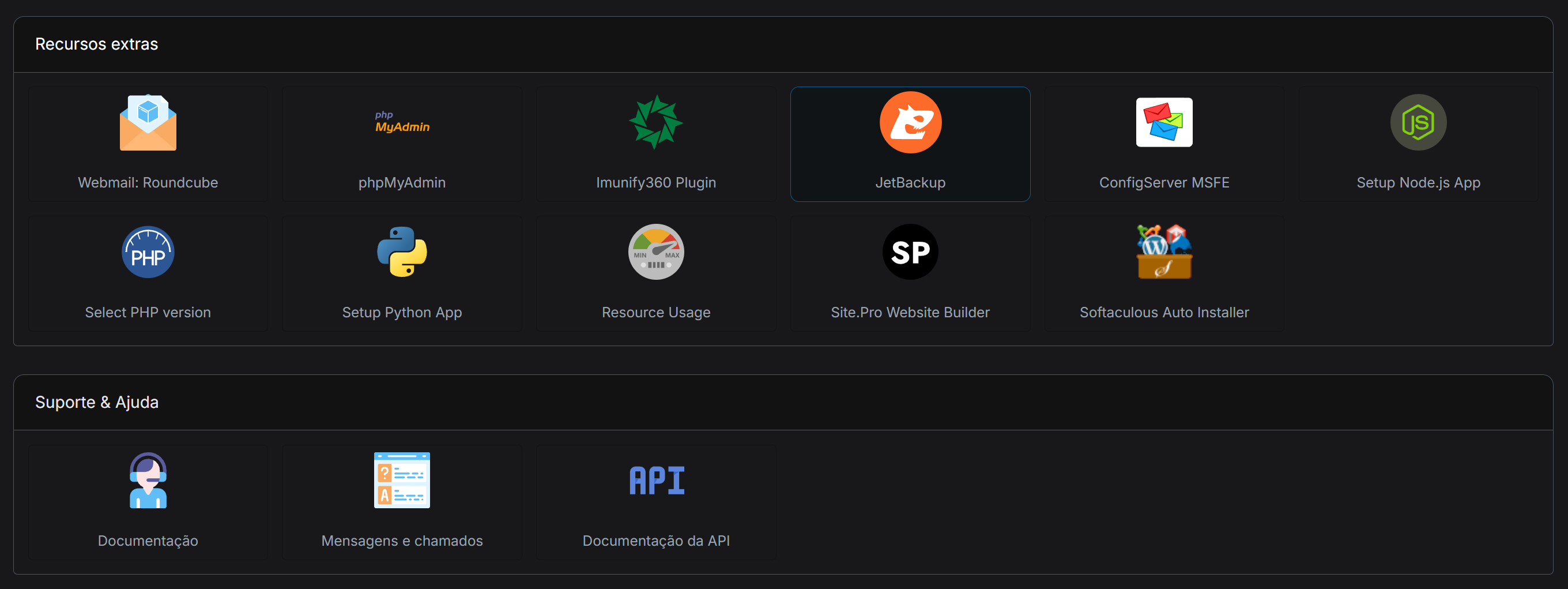
Ao clicar, você é enviado para a tela principal do JetBackup dentro do DirectAdmin.
Esta seção mostra: total de backups, alertas, tamanho da conta e todos os módulos de restauração.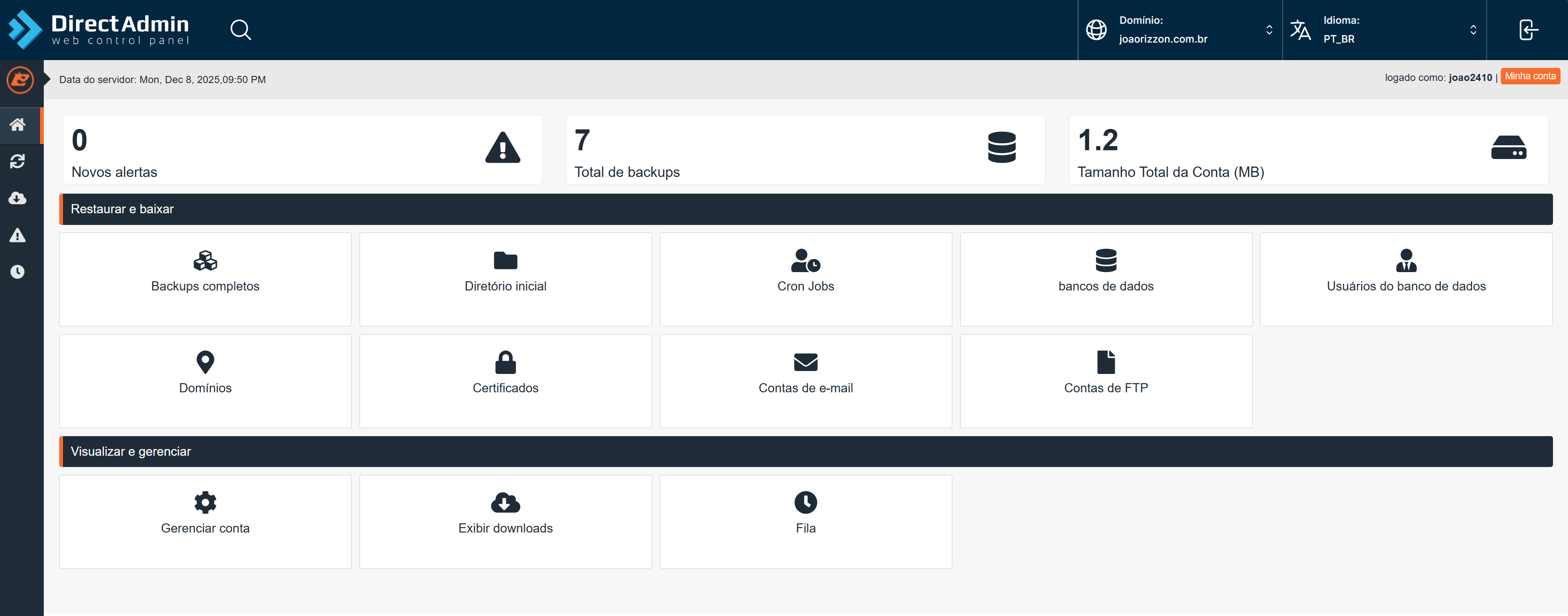
2. RESTAURAR CONTA COMPLETA
A restauração completa devolve toda a conta ao estado do backup selecionado.
Recupera arquivos, bancos, e-mails, domínios e toda a configuração da hospedagem.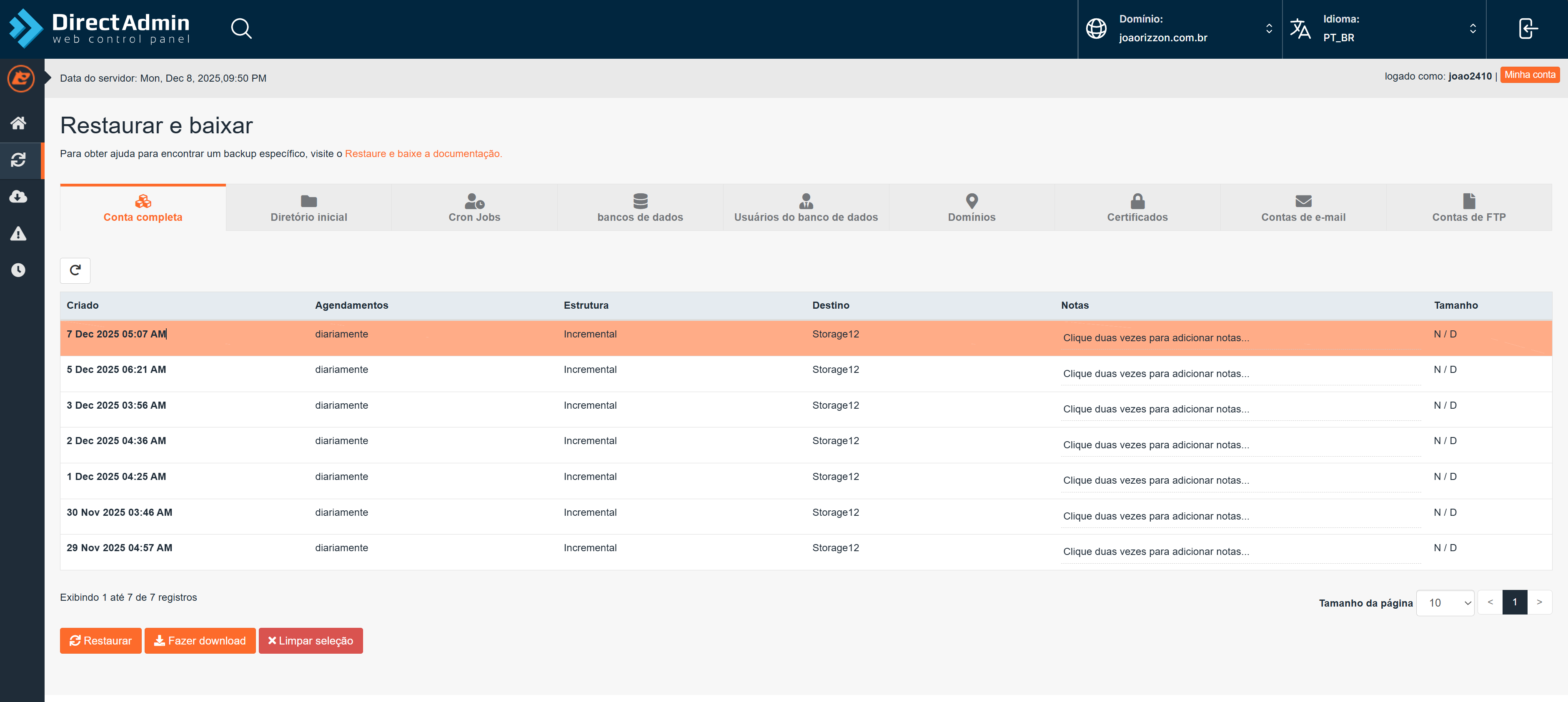
Passos:
-
Clique em Backups completos.
-
Selecione a data desejada.
-
Clique em Restaurar.
-
Confirme.
A solicitação entra na fila e será processada mesmo que você saia do painel.
3. RESTAURAR DIRETÓRIO INICIAL (ARQUIVOS DO SITE)
Para recuperar apenas arquivos do site, sem mexer no banco ou em contas de e-mail, use Diretório inicial.
A listagem apresenta todos os backups disponíveis, organizados por data.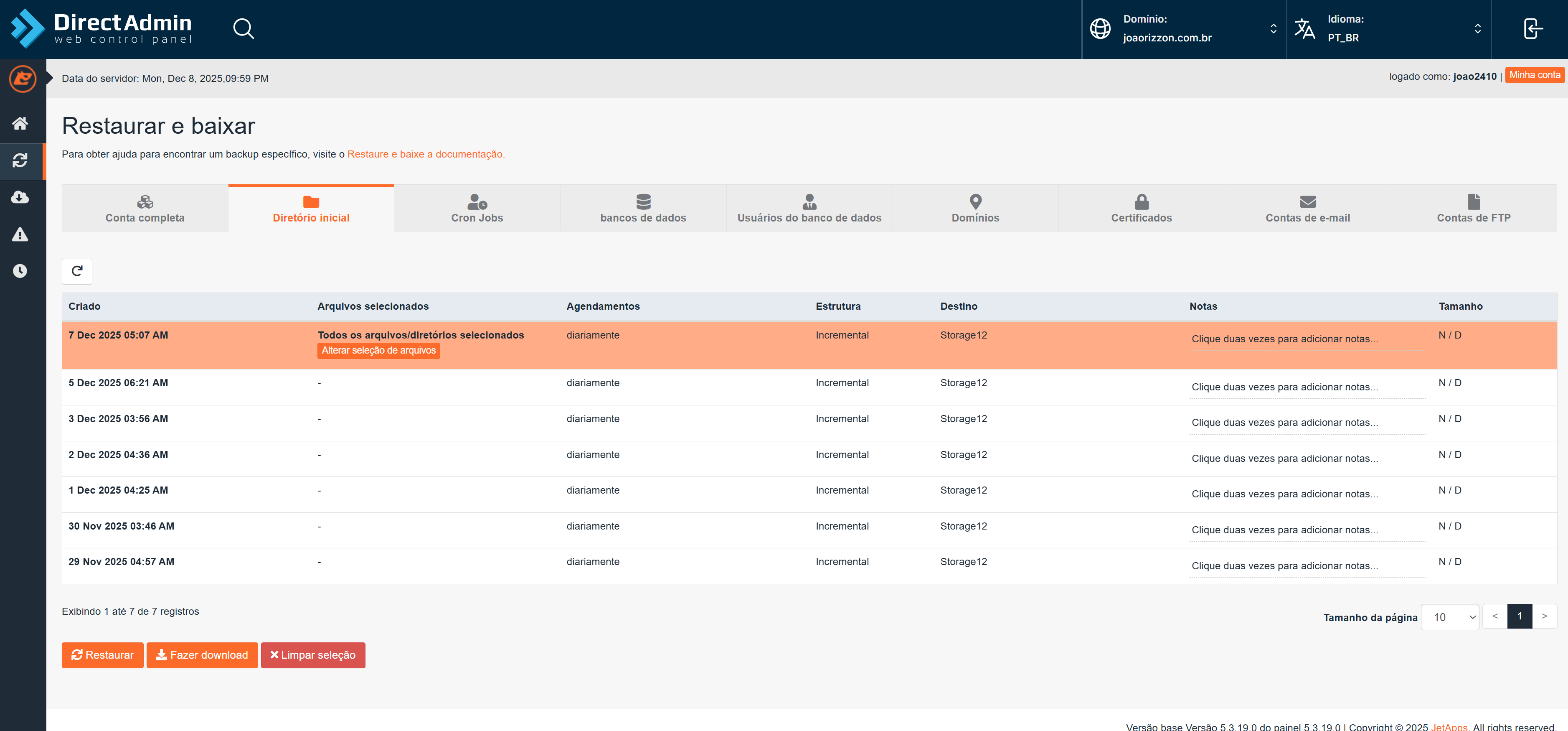
Selecione o backup e clique em Restaurar.
Observação: no DirectAdmin, a restauração parcial não abre seleção avançada de arquivos como no cPanel. Tudo que pertence ao diretório inicial será sobrescrito.
4. RESTAURAR CRON JOBS
Se tarefas agendadas foram deletadas ou modificadas:
-
Clique em Cron Jobs.
-
Escolha a data.
-
Clique em Restaurar.
Utilize quando automações param de executar ou desaparecem do painel.
5. RESTAURAR BANCOS DE DADOS
Restauração utilizada para corrigir erros lógicos do sistema, tabelas corrompidas ou alterações incorretas.
Passos:
-
Clique em bancos de dados.
-
Selecione o banco desejado.
-
Escolha o backup.
-
Clique em Restaurar.
Isso sobrescreve todo o conteúdo do banco. Não altera arquivos do site.
6. RESTAURAR USUÁRIOS DE BANCO
Caso permissões, senhas ou usuários de banco tenham sido alterados.
O módulo devolve o estado original do usuário no backup selecionado.
7. RESTAURAR DOMÍNIOS
Se um domínio secundário foi removido ou perdeu configuração:
-
Clique em Domínios.
-
Selecione o domínio e o backup.
-
Execute a restauração.
8. RESTAURAR CERTIFICADOS SSL
Corrige certificados que foram removidos, corrompidos ou substituídos.
9. RESTAURAR CONTAS DE E-MAIL
Recupera caixas de entrada, pastas e mensagens.
-
Clique em Contas de e-mail.
-
Selecione o backup.
-
Confirme a restauração.
10. RESTAURAR CONTAS DE FTP
Recupera contas apagadas ou configurações alteradas.
11. FERRAMENTAS DE GERENCIAMENTO
Na parte inferior:
Gerenciar conta
Exibir downloads
Fila
Observação: a aba Downloads pode estar vazia. Isso é normal quando nenhum backup foi solicitado manualmente.
12. CRIAR BACKUP MANUAL PELO DIRECTADMIN (FORA DO JETBACKUP)
Se o objetivo é gerar um backup completo da conta para download ou migração, use o menu Criar/restaurar backups do próprio DirectAdmin.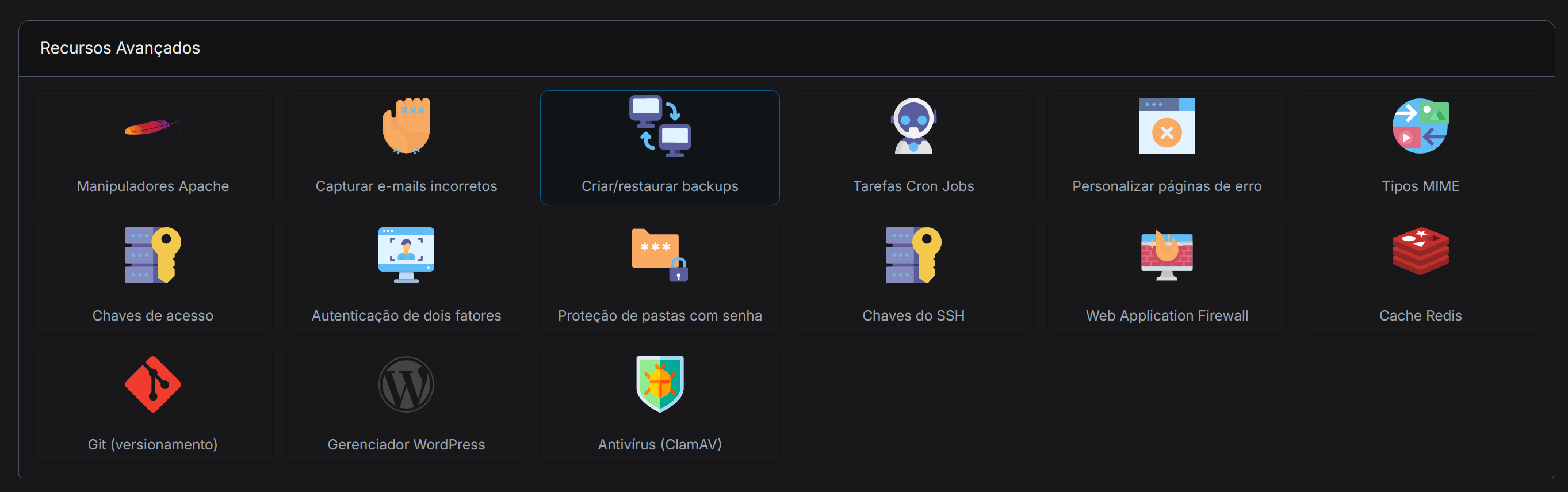
Passos:
-
Acesse Criar/restaurar backups.
-
Clique em Criar backup.
-
Selecione os domínios desejados.
-
Selecione o que será incluído:
Dados dos sites
Pastas dos domínios
Subdomínios
E-mails
Bancos
Configurações -
Confirme.
O sistema gera um arquivo compactado com tudo da conta.
Use essa opção quando pretende migrar para outro servidor ou guardar o backup localmente.
CONCLUSÃO
Restaurações automáticas são feitas dentro do JetBackup.
Exportações e backups manuais são feitos pelo Criar/restaurar backups do DirectAdmin.