Introdução
O MailScanner é uma ferramenta essencial para proteger suas contas de e-mail de spam e vírus. Configurar adequadamente o MailScanner no DirectAdmin garante que e-mails indesejados sejam filtrados, minimizando riscos de segurança e otimizando a comunicação. Este guia detalhado o ajudará a configurar o MailScanner de forma eficaz.
Quando este procedimento é necessário
Configure o MailScanner quando:
- Você estiver recebendo muitos e-mails de spam.
- Quiser garantir uma camada extra de segurança contra vírus nos e-mails.
Antes de começar
Certifique-se de ter acesso ao painel DirectAdmin e permissão para modificar as configurações de e-mail.
No painel do DirectAdmin, vá para ConfigServer MSFE na seção de recursos extras.
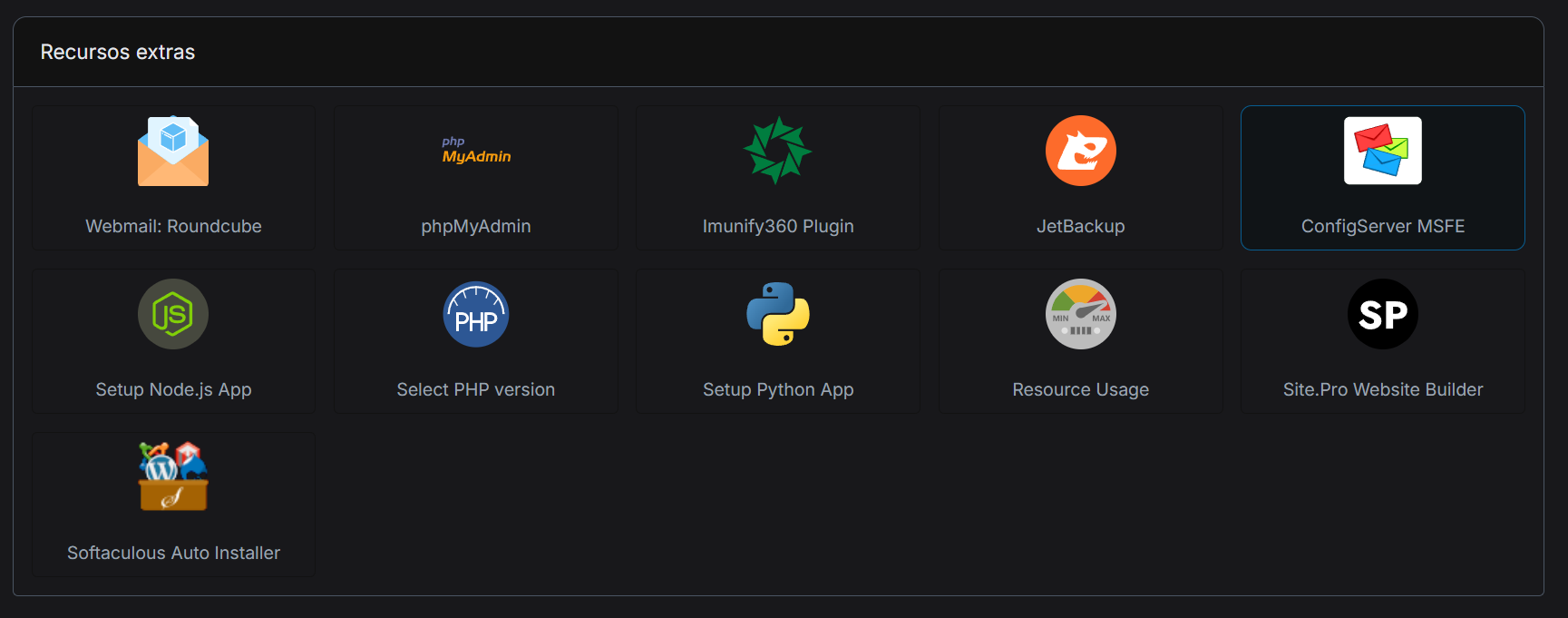
Localize o ConfigServer MSFE no painel do DirectAdmin.
Configuração do MailScanner
Após abrir o ConfigServer MSFE, clique em MailControl para acessar as configurações do MailScanner.
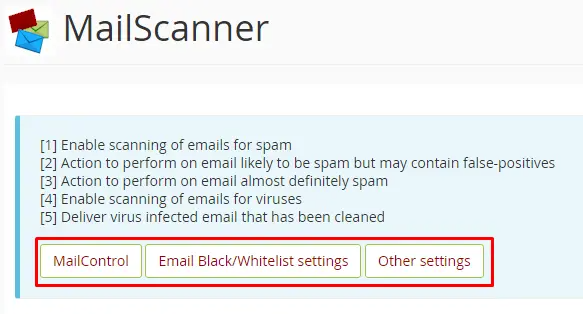
Interface principal do MailScanner com opções de configuração.
Na aba MailScanner, verifique a lista de e-mails marcados como spam. Você pode ajustar as ações para cada e-mail individualmente.
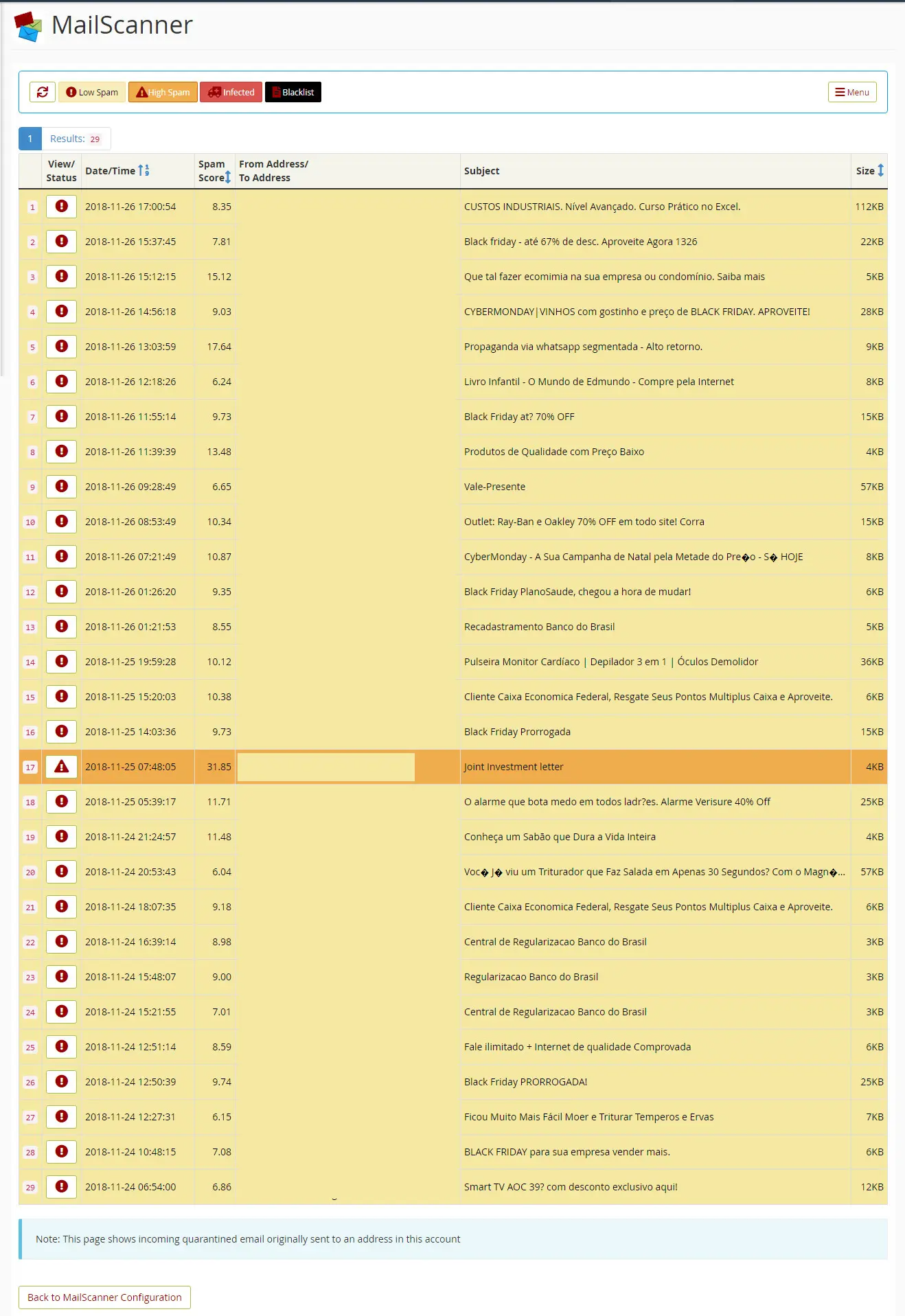
Lista de e-mails identificados como spam no MailScanner.
Acesse Email Black/Whitelist settings para adicionar endereços à lista de permissão ou bloqueio.
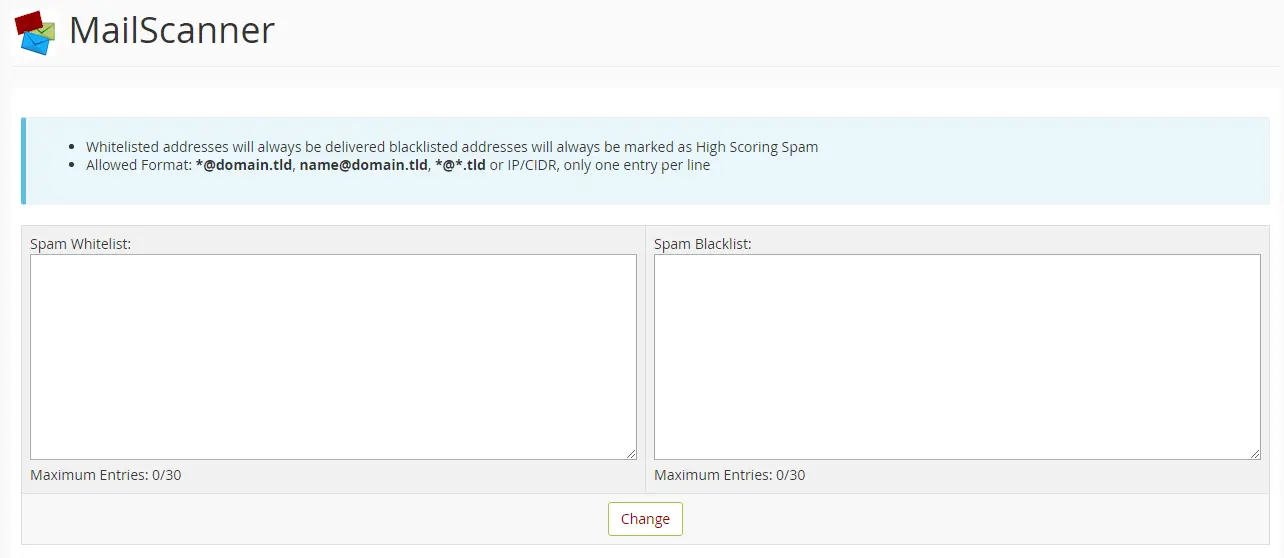
Configuração de listas de permissão e bloqueio de spam.
Na seção de configurações avançadas, ajuste as pontuações para identificar e-mails de baixo e alto risco de spam.
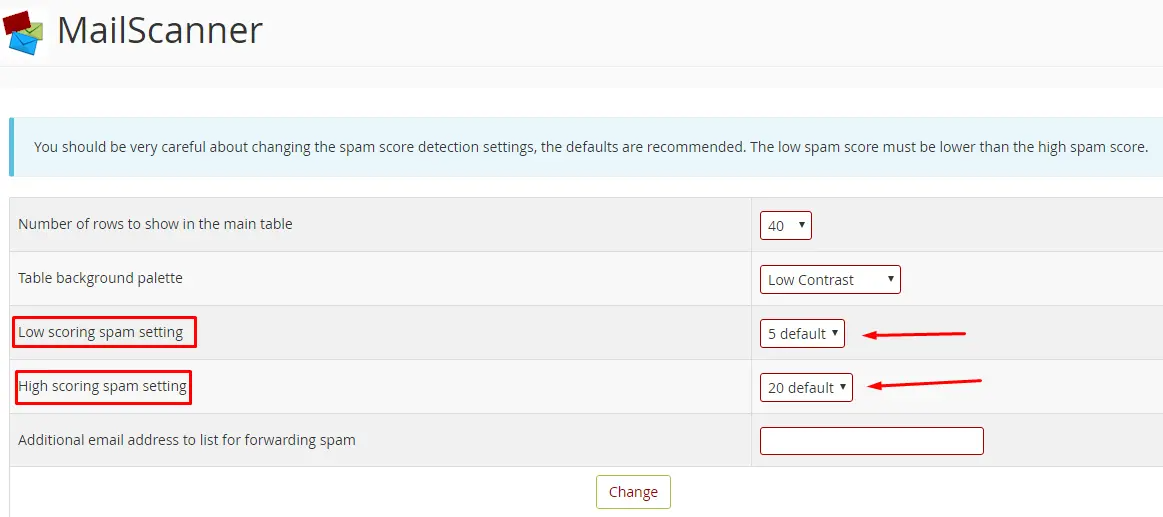
Ajuste as configurações de pontuação de spam conforme necessário.
Configure as opções de detecção de spam e vírus por domínio individualmente, conforme necessário.
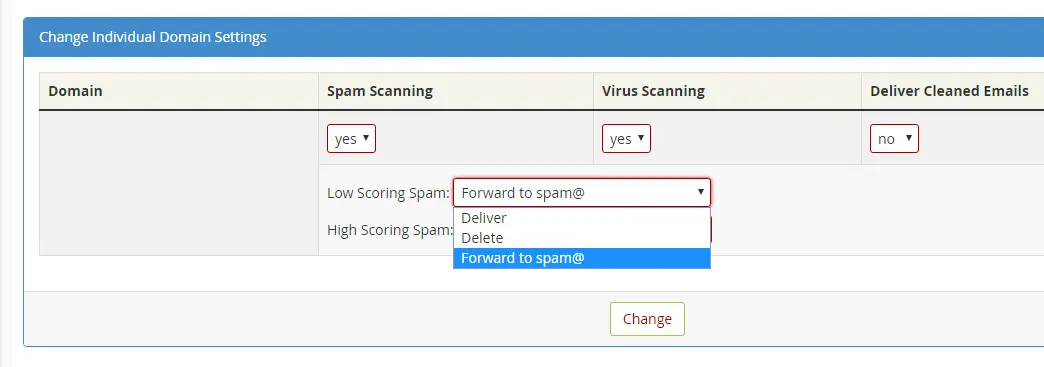
Configurações individuais de domínio para escaneamento de spam e vírus.
Treinamento do MailScanner
Para melhorar a precisão do MailScanner, treine-o para reconhecer e-mails como spam ou legítimos (ham):
Selecione um e-mail e clique em Learn as Spam para ajudar o MailScanner a identificar melhor futuros e-mails de spam.
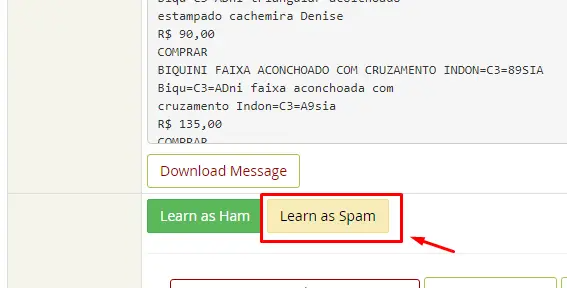
Opção para aprender como spam no MailScanner.

Exemplo de marcação de e-mail como spam no sistema.
Para e-mails incorretamente marcados como spam, utilize a opção Learn as Ham.
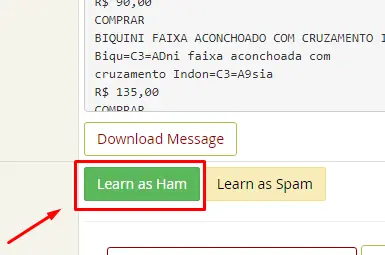
Opção para aprender como e-mail legítimo no MailScanner.
Erros Comuns e Soluções
- Falsos Positivos: Ajuste as configurações de pontuação e treine o MailScanner regularmente.
- E-mails Importantes Bloqueados: Adicione endereços confiáveis à lista de permissões para garantir a entrega.
Conclusão
Seguir este guia ajudará a manter seus e-mails protegidos contra spam e vírus, melhorando a segurança e eficiência de sua comunicação. Para mais ajustes, explore as configurações adicionais do MailScanner conforme necessário.